
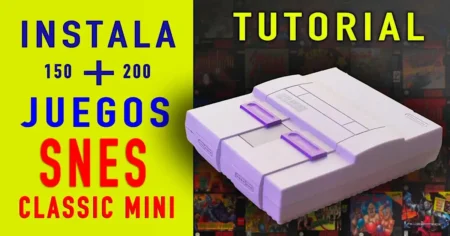
Si deseas agregar más juegos a tu SNES Classic Mini, puedes seguir este procedimiento que es valido para la versión americana y europea
Lo que vamos a necesitar:
- El cable USB de la Snes classic mini
- El programa Hakchi ( el link )
- En cuanto a los juegos podrás descargar las Roms de cualquier página de emuladores
Antes de comenzar debo mencionar que este procedimiento puede variar en algún detalle mínimo de acuerdo a la versión de Windows que tengas, pero el resultado será el mismo. No te preocupes en ese aspecto.
PASO 1
Conectamos el SNES Mini al puerto número uno de nuestra PC. Tiene que ser el puerto número uno.
PASO 2
Abrimos el programa Hakchi y buscamos Hakchi.exe, este archivo lo ejecutamos como administrador. Al abrirse te aparecerá un recuadro con 4 opciones, seleccionamos SUPERNES USA / EUROPA Luego de esto, el programa comienza dándonos la bienvenida
PASO 3 ( Kernel )
Este paso es importante para quien quiera volver el Snes mini a estado original de fábrica, o sea si en algún momento quisieras volver tu consola a su condición inicial ( de fabrica) Para esto nos vamos a kernel / volcar kernel y aparecerá el cuadro de el modo FEL, este modo es la conexión entre la snes y la pc.
El modo FEL es el mismo que usamos en la Nes mini, y consiste en mantener o sostener reset y sin soltarlo encender la snes, sin dejar de soltar o presionar el reset hasta escuchar un pitido o una luz de aviso. ( esto variará según tu versión de Windows)
Luego nos aparecerá la clásica barra de lapso y al terminar habremos creado el archivo kener_snes_img el cual se encontrará en la carpeta DUMP, haz una copia y guárdalo. Manteniendo el que creaste en el mismo lugar.
Cuando quieras regresar tu SNES mini a su estado original tan solo seleccionas flashear kernel original entras en modo FEL y listo
PASO 4
Ahora vamos a flashear la SNES Mini, para eso tan solo vamos a kernel en el menú y seleccionamos flashear custom kernel , aparecerá el cuadro de conexión, ejecutamos el MODO FEL, y aquí ya estará flasheado
PASO 5
Ahora vamos a añadir los juegos, para eso solo cliekeamos en el recuadro «añadir más juegos», buscamos la carpeta donde tengamos las ROMS y cargando el o los juegos.
Es recomendable elegir roms o juegos americanos. Cada juego con el check estará guardado y activado. Si quieres eliminar alguno seleccionar el juego, botón derecho del mouse y seleccionamos eliminar. Para las caratulas tan solo seleccionas el juego, botón derecho del mouse y descargar carátula.
Si vas a instalar más de 100 juegos es recomendable organizarlo con un numero máximo de 30 por carpeta. Vamos a opciones / estructura de carpetas y ahí se verá los diversos modos de organizar los juegos, ahí seleccionas 30. Es probable que ya este seleccionado por defecto.
Importante
-Este procedimiento puede variar en algún detalle mínimo de acuerdo a la versión de Windows que tengas, en algunos casos en vez de sonido solo veras el led de prendido de tu consola.
-Si no consigues la conexcion del modo FEL, limpia ambos conextores del cable y verifica que lo conectas al puerto numero 1 de tu pc o de tu Mac con parallels.
-Cundo hagas el procedimiento en MAC via parallels, que es el emulador de Windows, en algunos casos deberas instalar los controladores cada vez que lo conectes y solo lo encenderías de la manera clásica. Pero ojo eso es solo en algunos casos.